如何进入艺人的 bubble 聊天室并开始互动
进入聊天室的入口
订阅成功后,你可以通过两种方式进入艺人聊天室:
方式一:从 CHATS 页面
- 打开 Lysn 应用
- 点击底部导航栏的 CHATS 标签
- 找到你订阅的艺人聊天室(按艺人头像和名字识别)
- 点击进入
方式二:从艺人主页
- 在 FRIENDS 或 COMMUNITY 页面找到该艺人
- 进入艺人个人主页
- 点击 bubble 入口进入聊天室
聊天室界面布局
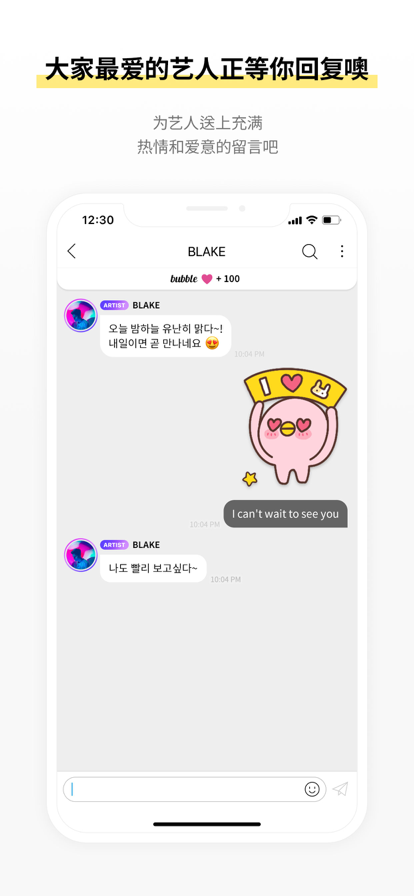
进入后你会看到一个典型的聊天界面:
| 区域 | 内容 |
|---|---|
| 顶部栏 | 艺人头像 + 名字 + 更多菜单(⋯) |
| 消息区 | 艺人发来的消息按时间线排列,最新消息在底部 |
| 输入区 | 底部的回复输入框 + 回复次数剩余提示 |
| 底部状态 | 显示订阅到期时间 / 续费入口 |
第一次进入聊天室的体验
首次进入时,你可能会看到:
场景 A:艺人还没发过新消息
- 聊天室里只有欢迎消息
- 显示「等待艺人的第一条消息」
- 正常现象——艺人发消息的时间不固定
场景 B:已经有历史消息
- 聊天室里显示订阅周期内艺人发过的所有消息
- 可以从最底部的最新消息开始阅读
- 向上滑动可以回看较早的消息
聊天室里的内容都有什么
艺人在聊天室里可以发送:
- 文字消息(最多,最常见)
- 语音消息(点击播放,可以收藏到 OUR BOX)
- 图片(点开查看大图,可以保存到手机)
- 视频(点击播放,可以保存到手机)
- Sticker 贴纸(v1.4.4 新增)
- 投票入口(v1.5.3 新增)
更多菜单(右上角 ⋯)
聊天室右上角的「⋯」按钮包含:
| 功能 | 说明 |
|---|---|
| 翻译设置 | 开启/关闭翻译、选择翻译语言 |
| 聊天室设置 | 壁纸、通知等 |
| OUR BOX | 快速跳转到该艺人的收藏箱 |
| 查看资料 | 艺人简介 |
| 管理订阅 | 续费、更换成员 |
聊天室的特殊标记
- 📌 置顶/收藏标记——你可以长按消息将其收藏到 OUR BOX
- 🔊 语音消息——有播放按钮,显示时长(如 0:12)
- 📸 图片/视频——点击查看/播放,可长按保存
- 📝 回复气泡——你发送的回复会显示在聊天记录中,与艺人消息分开